ippo(イッポ) | Notionエンジニア (@24_ippo4352) 's Twitter Profile
ippo(イッポ) | Notionエンジニア

@24_ippo4352

Notionを中心にITに関することを発信します。
Notion初心者、使い始めた人、これから活用したい人、使おうとしたけど使い方がわからずに困ってる人向けの発信を多めにします。
Notion大好きな30代ITエンジニア
| Notion Essentials Badge | Udemy講師 | 業務効率化・時短 |

ID: 1753456204184186884

linkhttps://www.udemy.com/user/heng-tian-bu-3/ calendar_today02-02-2024 16:32:19

358 Tweet

71 Takipçi

88 Takip Edilen
ippo(イッポ) | Notionエンジニア (@24_ippo4352) 's Twitter Profile Photo

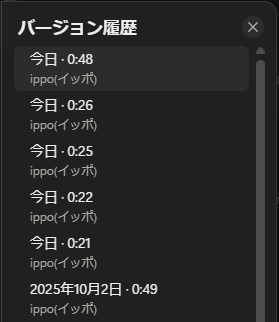
バージョン履歴も知ってると便利。プランによって、保持期間に違いはあるけど、履歴から該当のバージョンに戻すことも可能です。無料プランでも7日は保持してくれているので、少し前の内容を確認したいときや前のバージョンに戻したいときはこの機能もぜひ活用を!

バージョン履歴も知ってると便利。プランによって、保持期間に違いはあるけど、履歴から該当のバージョンに戻すことも可能です。無料プランでも7日は保持してくれているので、少し前の内容を確認したいときや前のバージョンに戻したいときはこの機能もぜひ活用を!
ippo(イッポ) | Notionエンジニア (@24_ippo4352) 's Twitter Profile Photo

[[知ってからは、ページリンクは[[を使うようになった。 小さいことだけどページ以外の不要なものを見なくていいので便利。

ippo(イッポ) | Notionエンジニア (@24_ippo4352) 's Twitter Profile Photo

なるほど。最近チャット履歴保存してみてて、なんかこれでいいのかって思いながら使ってたけどやり方変えた方がいいな。最初に学習したことを理解できてなかったこともわかったのでいい経験と捉えて運用変更しよう。

ippo(イッポ) | Notionエンジニア (@24_ippo4352) 's Twitter Profile Photo

効果的じゃない使い方になってしまっていたようなので、もう一度動画見て学習する。昨年末に視聴したときより今ならもう少し理解深められるはず。

ippo(イッポ) | Notionエンジニア (@24_ippo4352) 's Twitter Profile Photo

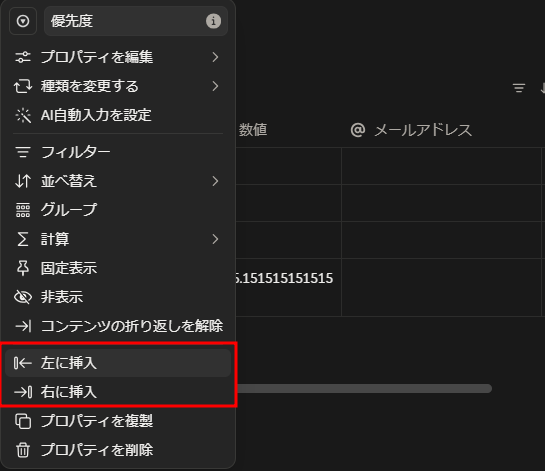
Notionテーブルの列追加は、列名を右クリックして「左に列を挿入」「右に列を挿入」で好きな位置に挿入できる。 関連する列を一発で隣に配置できるから、テーブル調整が楽になる。テーブル一番右の「+」で追加している人は、ぜひ使ってみてください。地味だけど作業効率がよくなるはずです。

Notionテーブルの列追加は、列名を右クリックして「左に列を挿入」「右に列を挿入」で好きな位置に挿入できる。
関連する列を一発で隣に配置できるから、テーブル調整が楽になる。テーブル一番右の「+」で追加している人は、ぜひ使ってみてください。地味だけど作業効率がよくなるはずです。
ippo(イッポ) | Notionエンジニア (@24_ippo4352) 's Twitter Profile Photo

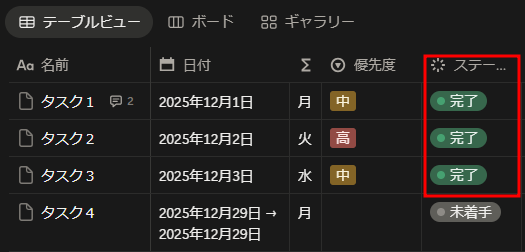
Notionでデータベースの複数行を一気に編集する方法知ってますか? チェックボックスで変更した行を選択して、右クリック「プロパティを編集」が便利!これで選択した複数行の該当のプロパティをまとめて編集できます。 ステータスやタグなど一括変更で作業効率が上がります。

Notionでデータベースの複数行を一気に編集する方法知ってますか?
チェックボックスで変更した行を選択して、右クリック「プロパティを編集」が便利!これで選択した複数行の該当のプロパティをまとめて編集できます。
ステータスやタグなど一括変更で作業効率が上がります。
ippo(イッポ) | Notionエンジニア (@24_ippo4352) 's Twitter Profile Photo

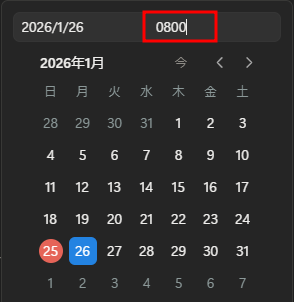
最近気づいたNotionの小技! 時間入力のたびにコロン打つのめんどくさくないですか? 実は「0800」とか「1430」って4桁打つだけで8:00や14:30と入力できます!

最近気づいたNotionの小技!
時間入力のたびにコロン打つのめんどくさくないですか?
実は「0800」とか「1430」って4桁打つだけで8:00や14:30と入力できます!
ippo(イッポ) | Notionエンジニア (@24_ippo4352) 's Twitter Profile Photo

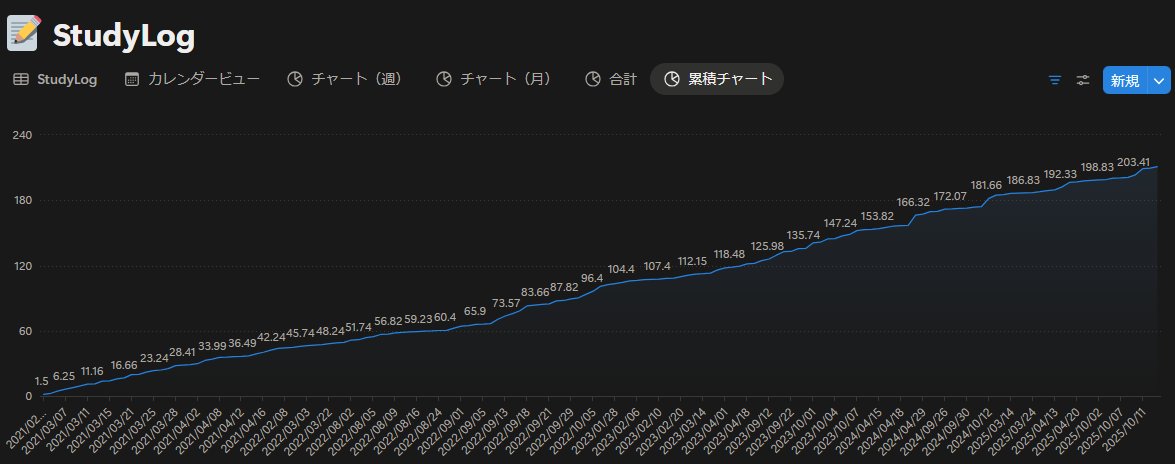
資格などの勉強をするときはNotionで学習記録がおすすめ。チャートを作って、週や月で学習状況を確認したり、累積グラフ作ってこれまでの積み上げを可視化してモチベ維持に活用。日々のスキマ時間なども積み上げると結構な時間になるのも見えるはず。

資格などの勉強をするときはNotionで学習記録がおすすめ。チャートを作って、週や月で学習状況を確認したり、累積グラフ作ってこれまでの積み上げを可視化してモチベ維持に活用。日々のスキマ時間なども積み上げると結構な時間になるのも見えるはず。
ippo(イッポ) | Notionエンジニア (@24_ippo4352) 's Twitter Profile Photo

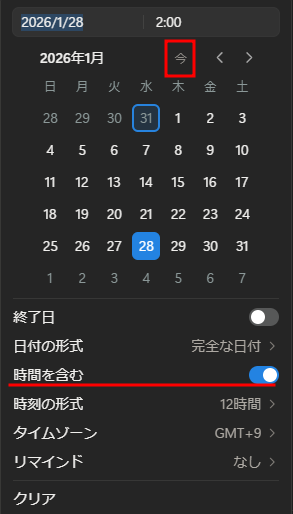
日付プロパティに「今日」ボタンがあるの知ってましたか?前まではなかったはず。。。 1クリックで当日が入力できますね! 時間を含む場合は、「今」が入力可能ですね! この今は、時間記録するときめちゃくちゃ便利!!

日付プロパティに「今日」ボタンがあるの知ってましたか?前まではなかったはず。。。
1クリックで当日が入力できますね!
時間を含む場合は、「今」が入力可能ですね!
この今は、時間記録するときめちゃくちゃ便利!!
ippo(イッポ) | Notionエンジニア (@24_ippo4352) 's Twitter Profile Photo

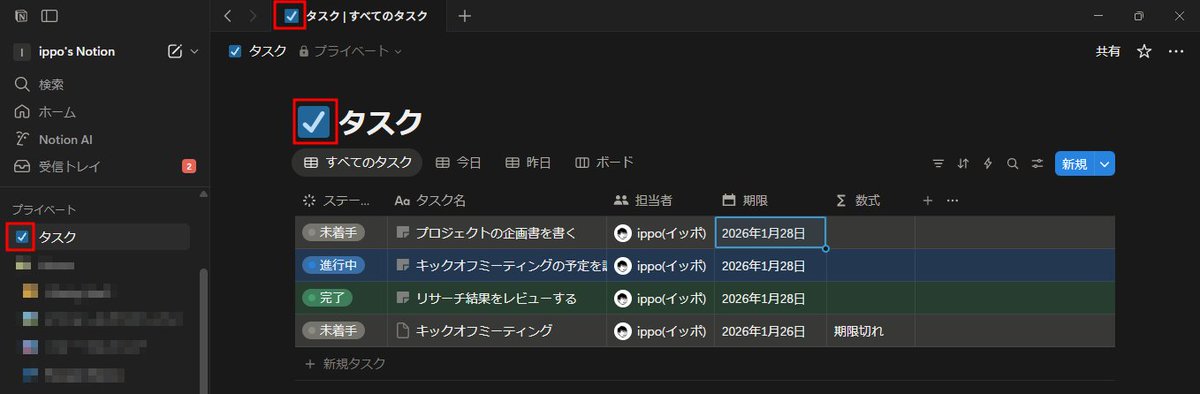
Notionのページアイコンつけてますか? 実はアイコン設定するだけで、 📊 情報の視認性が上がる 🔍 目的のページを瞬時に発見 私はサイドバーのトップページとよく使うページには設定している。サイドバーやタブでもアイコンが表示されるので目にとまりやすい。 地味だけど、毎日使うと効いてくる。

Notionのページアイコンつけてますか?

実はアイコン設定するだけで、
📊 情報の視認性が上がる
🔍 目的のページを瞬時に発見

私はサイドバーのトップページとよく使うページには設定している。サイドバーやタブでもアイコンが表示されるので目にとまりやすい。
地味だけど、毎日使うと効いてくる。
ippo(イッポ) | Notionエンジニア (@24_ippo4352) 's Twitter Profile Photo

Notionで絵文字入力するとき、 実は「:」のあとにキーワード入れると絵文字が検索できる。 具体的にはこんな感じ。 :check → ✅ :star → ⭐ どこまで絵文字使うかだけど知ってると本文とかでも結構簡単に設定できる。

Notionで絵文字入力するとき、
実は「:」のあとにキーワード入れると絵文字が検索できる。
具体的にはこんな感じ。
:check → ✅
:star → ⭐

どこまで絵文字使うかだけど知ってると本文とかでも結構簡単に設定できる。
ippo(イッポ) | Notionエンジニア (@24_ippo4352) 's Twitter Profile Photo

家族の共有ごとやToDoなどもNotionで共有するようにしてて、妻は見る専って感じだったけど、最近はToDo入れて期限も設定してくれるようになった!!これまでLINEや会話で聞いていたのが、Notionに先に書かれていると忘れないしありがたい。じわじわ妻にもNotion浸透してて嬉しい。

ippo(イッポ) | Notionエンジニア (@24_ippo4352) 's Twitter Profile Photo

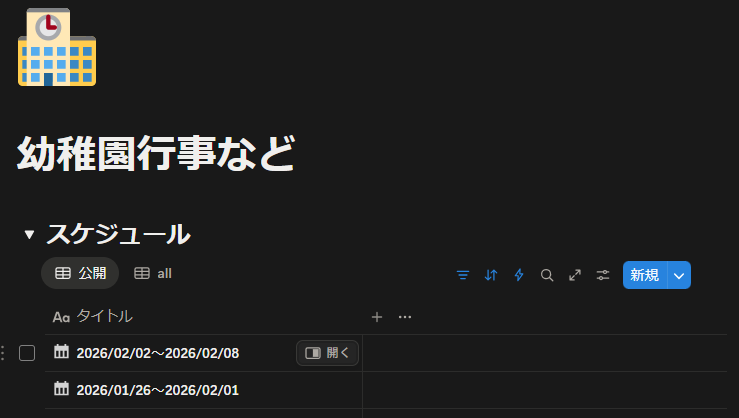
ちなみに我が家は子どもの予定や連絡ごともNotion。予定などが送られてくるのでPDFをそのまま投げ込む感じ。 その他の連絡もとりあえずデータベースにファイルとして添付。スマホでもすぐに確認できるし助かってる。

ちなみに我が家は子どもの予定や連絡ごともNotion。予定などが送られてくるのでPDFをそのまま投げ込む感じ。
その他の連絡もとりあえずデータベースにファイルとして添付。スマホでもすぐに確認できるし助かってる。
ippo(イッポ) | Notionエンジニア (@24_ippo4352) 's Twitter Profile Photo

Notionカレンダーは、予定やタスクと情報を関連して管理しやすいしおすすめ。 ・Googleカレンダーと同期で始められる ・Notionデータベースの予定も表示できる ・予定にNotionページや議事録も紐づけられる 詳しい活用法は近日公開予定の講座で解説予定です。

ippo(イッポ) | Notionエンジニア (@24_ippo4352) 's Twitter Profile Photo

Notionで挫折する人の共通点は、最初から「完璧なページやデザイン」を作ろうとすること。 最初は1ページだけでOK。 使いながら少しずつ育てる。 これがNotionの良さだと思っている。 私は最初、セミナーのメモからはじめた。 この情報は整理の形は変わってるけど今も使い続けている。

Notionで挫折する人の共通点は、最初から「完璧なページやデザイン」を作ろうとすること。
最初は1ページだけでOK。
使いながら少しずつ育てる。
これがNotionの良さだと思っている。

私は最初、セミナーのメモからはじめた。
この情報は整理の形は変わってるけど今も使い続けている。
ippo(イッポ) | Notionエンジニア (@24_ippo4352) 's Twitter Profile Photo

Notionテンプレート、ダウンロードしたけど使わなくなった… あるあるですよね。 理由は単純で、利用用途に合ってなかったり、Notionの機能やテンプレートの使い方がわからないから。 最初はシンプルに始めて、必要な機能だけ追加しながらNotionを知ることも大事。 そのあと加速するはず。

ippo(イッポ) | Notionエンジニア (@24_ippo4352) 's Twitter Profile Photo

Notionを挫折しないために「毎日開く仕組み」を作る ・スマホのホーム画面に配置 ・朝イチで必ず開くページを決める ・習慣トラッカーをNotionで記録してみる  etc 開かないと始まらないので、まずは触れる環境づくりから。

ippo(イッポ) | Notionエンジニア (@24_ippo4352) 's Twitter Profile Photo

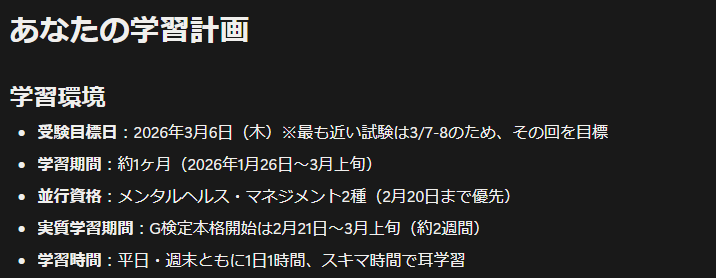
資格の情報や学習計画なども全部Notionに記録してます。 いいこと: ・後からすぐに見返せる ・関連する情報をリンクでつなげる ・学んだことが資産になる 書いたら終わりじゃなくて、見返して活用してこそ意味がある。資格の場合は試験前の振り返り情報としてまとめておくといいですね!

資格の情報や学習計画なども全部Notionに記録してます。

いいこと:
・後からすぐに見返せる
・関連する情報をリンクでつなげる
・学んだことが資産になる

書いたら終わりじゃなくて、見返して活用してこそ意味がある。資格の場合は試験前の振り返り情報としてまとめておくといいですね!